
QR 출결
학생 개인 QR을 이용해 도착·귀가를 확인합니다. 현장에 맞춰 오늘 코드나 네트워크 조건 같은 추가 확인 방식도 구성할 수 있습니다.
학생 QR등원/하원모바일
학생이 직접 처리하는 방식과 선생님이 확인하는 방식을 함께 두어 데스크, 교실, 모바일 상황에 맞게 사용할 수 있습니다.
학생 개인 QR을 이용해 도착·귀가를 확인합니다. 현장에 맞춰 오늘 코드나 네트워크 조건 같은 추가 확인 방식도 구성할 수 있습니다.
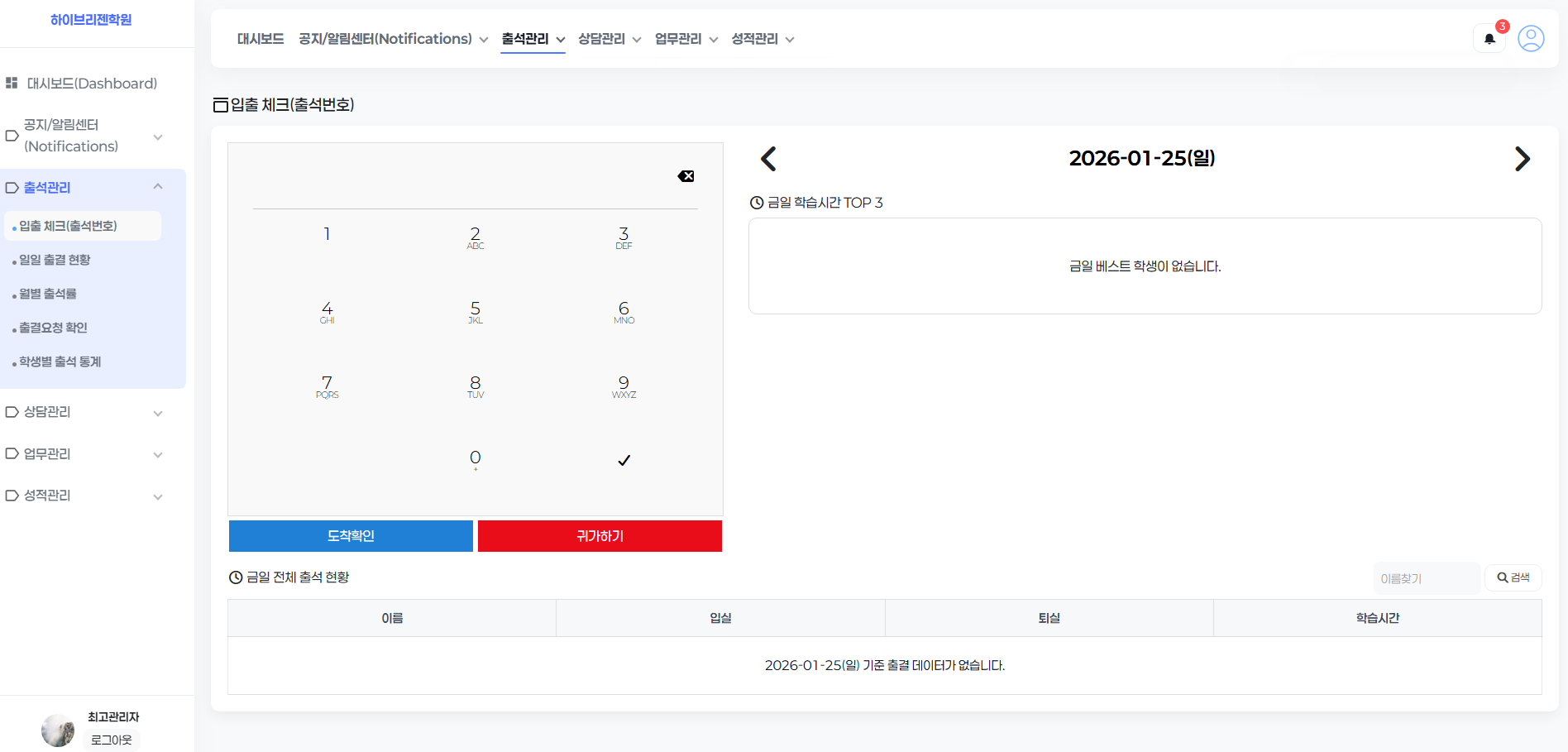
데스크 키패드에서 학생 출석번호를 입력해 도착·귀가를 처리합니다. 별도의 개인 기기가 없어도 간단하게 운영할 수 있습니다.
카메라가 있는 데스크 기기에서 출결 처리와 함께 사진을 남겨 보호자에게 도착·귀가 상황을 더 분명하게 전달할 수 있습니다.
수업 전후 담당 강사가 학생 출결을 직접 체크합니다. 학생 스스로 처리하기 어려운 수업이나 강의실 단위 확인에도 사용할 수 있습니다.
번호 출결 화면과 일일 출결 현황을 함께 보면서 입실·퇴실 기록과 학습시간을 확인할 수 있습니다. 월별 출석률과 학생별 출결 통계로도 이어집니다.
상담 메모만 남기는 것이 아니라 학생의 상담 이력과 성적 추이, 출결, 상벌점 기록을 함께 보면서 상담할 수 있게 연결합니다.
정기·성적·진로·학부모·기타 상담 유형을 나누고, 기존 이력과 학생 상태를 같은 화면에서 확인합니다.
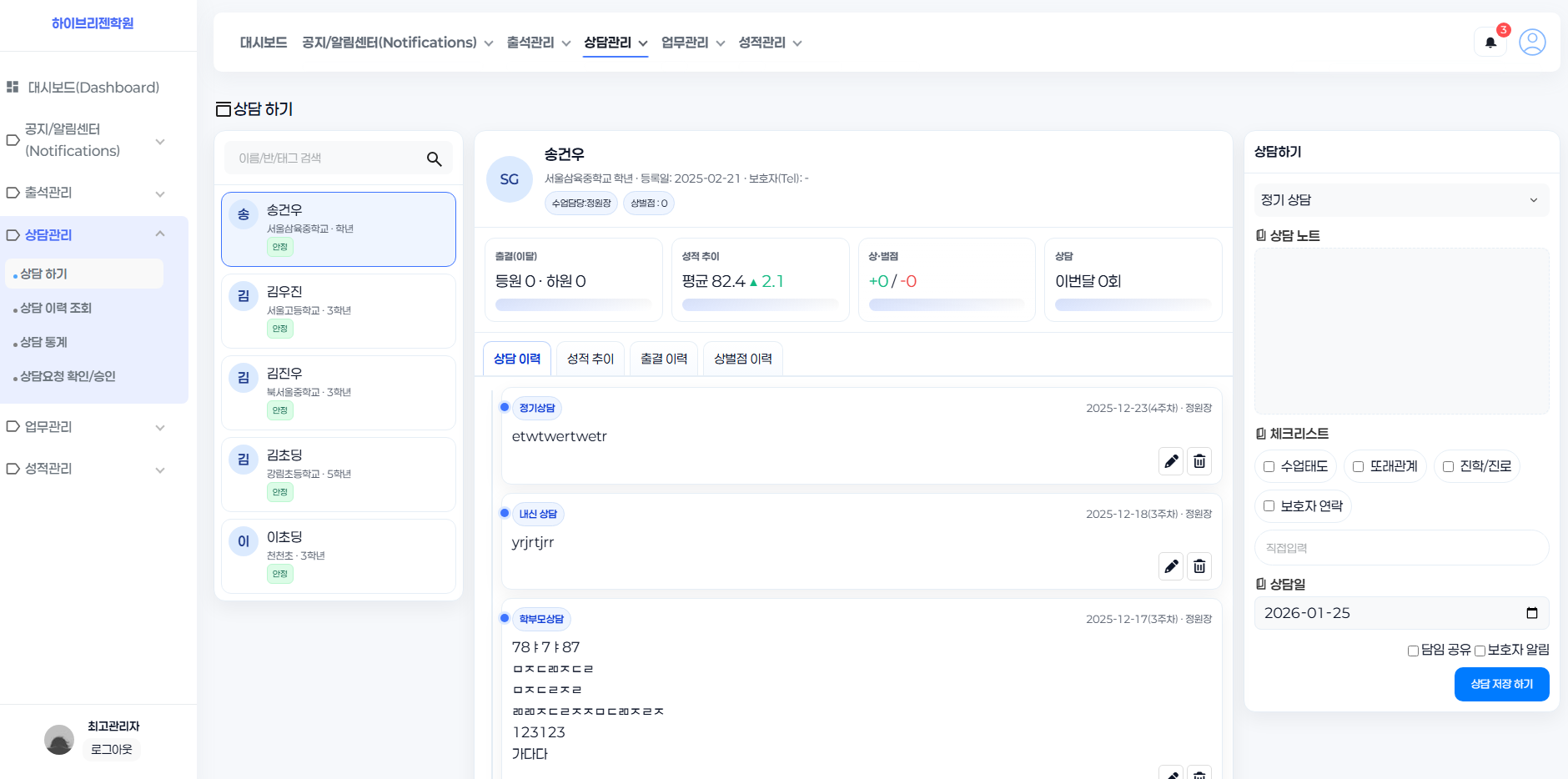
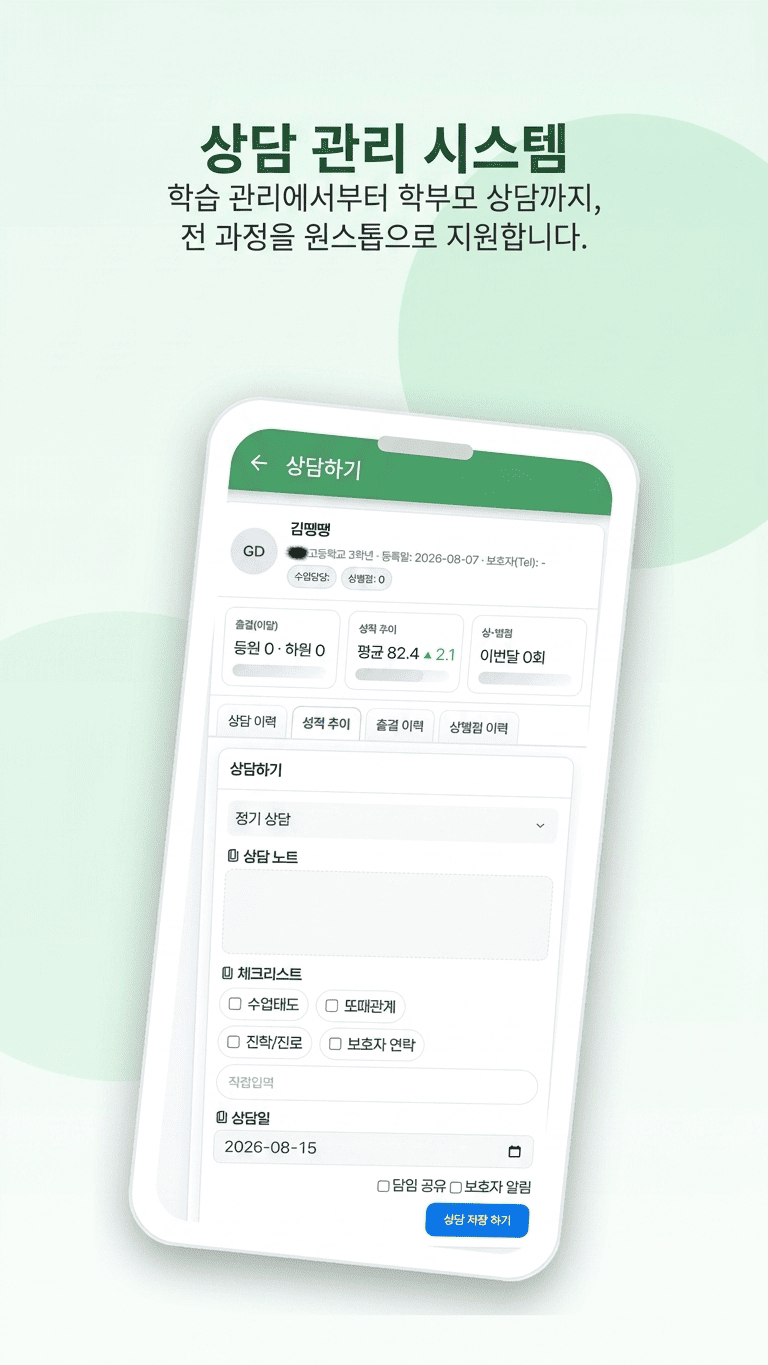
상담 내용을 바로 기록하고 필요한 체크 항목을 남겨, 학생 지도 내용이 담당자 개인 메모에 머물지 않도록 관리합니다.
아닙니다. QR, 출석번호, 강사처리, 사진전송 등 운영 환경에 맞는 여러 방식을 함께 사용할 수 있도록 구성되어 있습니다.
출결 처리 시 카메라로 학생 모습을 함께 남기고, 등·하원 알림에 사진을 활용해 보호자가 현장 상황을 더 분명하게 확인할 수 있도록 하는 방식입니다.
상담관리에서는 학생의 상담 이력뿐 아니라 성적 추이, 출결 이력, 상벌점 이력을 함께 확인하며 상담할 수 있게 연결되어 있습니다.